Domain ip-automation.de kaufen?
Wir ziehen mit dem Projekt
ip-automation.de um.
Sind Sie am Kauf der Domain
ip-automation.de interessiert?
domain@kv-gmbh.de · 0541-91531010
Domain ip-automation.de kaufen?
Wie folienmaster übernehmen?
Um Folienmaster zu übernehmen, öffnen Sie zunächst die Präsentation, die den gewünschten Folienmaster enthält. Gehen Sie dann zum Register "Ansicht" und wählen Sie "Folienmaster" aus. Nun können Sie den gewünschten Folienmaster auswählen und auf "Übernehmen" klicken. Dadurch wird der ausgewählte Folienmaster auf alle Folien in Ihrer Präsentation angewendet. Vergessen Sie nicht, Ihre Änderungen zu speichern, bevor Sie die Präsentation schließen. **
Was ist der folienmaster?
Der Folienmaster ist eine Funktion in Präsentationsprogrammen wie Microsoft PowerPoint oder Google Slides, die es ermöglicht, das Design und Layout aller Folien in einer Präsentation zentral zu steuern. Auf dem Folienmaster können Elemente wie Hintergrundfarben, Schriftarten, Logos und Platzhalter für Text und Bilder festgelegt werden. Änderungen, die auf dem Folienmaster vorgenommen werden, werden automatisch auf alle Folien in der Präsentation übertragen. Dies erleichtert die Konsistenz im Design und spart Zeit bei der Gestaltung von Präsentationen. Der Folienmaster kann auch dazu verwendet werden, um Präsentationen ein einheitliches Erscheinungsbild zu verleihen und das Branding eines Unternehmens oder einer Organisation zu stärken. **

Ähnliche Suchbegriffe für Folienmaster
Top-Angebote
Produkte zum Begriff Folienmaster:
-
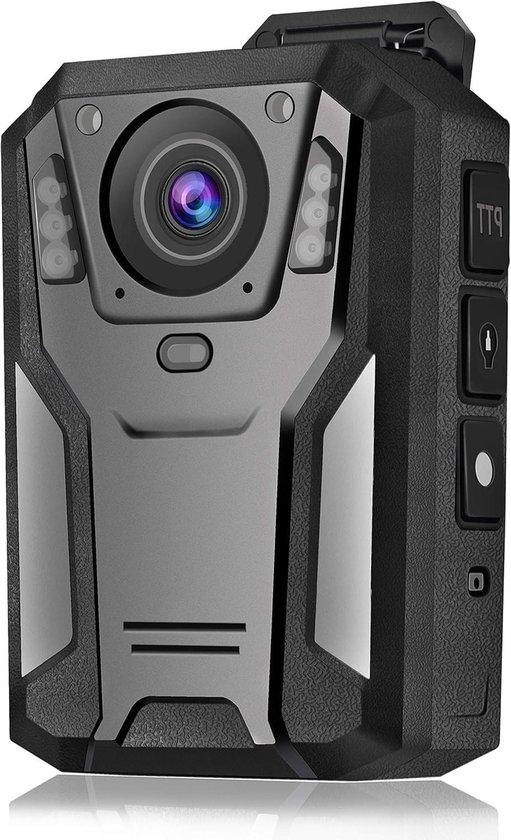
Bodycam 1440P - Tragbare Kamera - Überwachung der Sicherheit - Infrarot-Nachtsicht - 128 GB - SchwarzHalten Sie jeden Moment gestochen scharf mit dieser fortschrittlichen 1440P-Bodycam. Diese tragbare Kamera ist Ihr zuverlässiger Partner, um entscheidende Aufnahmen zu machen, egal ob Sie im Sicherheitsbereich tätig sind, als Polizist oder in einer anderen professionellen Rolle, in der die Aufzeichnung von Beweismaterial unerlässlich ist. Mit einer beeindruckenden Auflösung und einem weiten Blickwinkel verpassen Sie nie wieder ein Detail, selbst unter schwierigen Bedingungen. Diese Bodycam ist für den intensiven Einsatz konzipiert und bietet eine Lösung für den Bedarf an zuverlässigen und langlebigen Aufnahmen. Dank des leistungsstarken 3300-mAh-Akkus können Sie bis zu 11 Stunden kontinuierlich aufnehmen, was mehr als ausreichend für einen ganzen Arbeitstag ist. Der großzügige interne Speicher von 128 GB sorgt dafür, dass Sie sich keine Sorgen um Speicherplatz machen müssen, selbst wenn Sie hochauflösende Videos aufnehmen. Die Kamera ist einfach zu bedienen und kann mit einem Knopfdruc722,51 €*Versand: 0,00 €Sichere Weiterleitung zum Anbieter
-
Indexa IP-Kamera 8MP Netzwerk-Kam NWB6865MAusführung=sonstigeMontageart=Wand/DeckeEinsatzgebiet=universalÜbertragung=Twisted PairProtokoll=TCP/IPPower over Ethernet (PoE)=802.3 af (PoE)Bildsystem=sonstigeEigenschaft Bildsystem=FarbeFarbtiefe=8 BitBrennweitengröße=5..50 mmFarbe=weißDrahtlos=neinAusführung der Schnittstelle=sonstigeAnzahl der Bildpunkte (Megapixel)=8Speicherkapazität=256 GBMit Objektiv=jaMit IR-Lampe=jaMax. Infrarot-Reichweite=80 mAnzahl der digitalen Eingänge=1Anzahl der digitalen Ausgänge=1Mit Videobewegungsmelder=jaSchutzart (IP)=IP66Horizontaler Blickwinkel=7..46 °Vertikaler Blickwinkel=4..26 °Leistungsaufnahme=13 WVersorgungsspannung=12..48 VSpannungsart=DCHöhe=93 mmBreite=95 mmTiefe=338 mmKompatibel mit Apple HomeKit=neinKompatibel mit Google Assistant=neinKompatibel mit Amazon Alexa=neinIFTTT-Unterstützung verfügbar=neinONVIF-konform=ja...621,58 €*Versand: 5,99 €Sichere Weiterleitung zum Anbieter
-
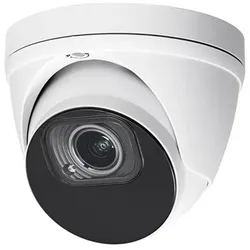
Indexa IP-Kamera 8MP 4K Netzwerk- NWD6868MAusführung=sonstigeMontageart=Wand/DeckeEinsatzgebiet=universalÜbertragung=Twisted PairProtokoll=TCP/IPPower over Ethernet (PoE)=802.3 af (PoE)Bildsystem=sonstigeEigenschaft Bildsystem=FarbeFarbtiefe=8 BitBrennweitengröße=2,8..12 mmFarbe=weißDrahtlos=neinAusführung der Schnittstelle=sonstigeAnzahl der Bildpunkte (Megapixel)=8Speicherkapazität=256 GBMit Objektiv=jaMit IR-Lampe=jaMax. Infrarot-Reichweite=45 mAnzahl der digitalen Eingänge=1Anzahl der digitalen Ausgänge=1Mit Videobewegungsmelder=jaSchutzart (IP)=IP66Horizontaler Blickwinkel=32..103 °Vertikaler Blickwinkel=18..58 °Leistungsaufnahme=8 WVersorgungsspannung=12..48 VSpannungsart=DCDurchmesser=126 mmTiefe=110 mmKompatibel mit Apple HomeKit=neinKompatibel mit Google Assistant=neinKompatibel mit Amazon Alexa=neinIFTTT-Unterstützung verfügbar=neinONVIF-konform=ja...365,78 €*Versand: 5,99 €Sichere Weiterleitung zum Anbieter

-
Wie ändere ich den folienmaster?
Um den Folienmaster in PowerPoint zu ändern, klicke auf die Registerkarte "Ansicht" und wähle dort "Folienmaster" aus. Dort kannst du das Layout, die Schriftarten, Farben und Hintergründe für alle Folien in deiner Präsentation anpassen. Du kannst auch neue Platzhalter hinzufügen oder bestehende löschen. Vergiss nicht, nachdem du deine Änderungen vorgenommen hast, den Folienmaster zu speichern, damit sie auf alle Folien in deiner Präsentation angewendet werden. **
-
Wo finde ich den folienmaster?
Der Folienmaster ist in den meisten Präsentationsprogrammen wie Microsoft PowerPoint oder Google Slides in der Menüleiste oben zu finden. Du kannst auf den Reiter "Ansicht" klicken und dort die Option "Folienmaster" auswählen. Alternativ kannst du auch auf das Symbol für den Folienmaster in der Symbolleiste klicken, falls es dort angezeigt wird. Der Folienmaster ermöglicht es dir, das Design und Layout deiner Präsentation global zu ändern, indem du Einstellungen für Schriftarten, Farben, Hintergründe und Platzhalter festlegst. Wenn du den Folienmaster nicht finden kannst, kannst du auch in der Hilfe-Funktion des Programms nach "Folienmaster" suchen, um genaue Anweisungen zu erhalten. **
-
Wie kann ich folienmaster ändern?
Um den Folienmaster in PowerPoint zu ändern, musst du zuerst auf die Registerkarte "Ansicht" klicken. Dort findest du die Option "Folienmaster". Wenn du darauf klickst, öffnet sich der Folienmaster, in dem du das Layout und das Design der Folien anpassen kannst. Du kannst die Platzierung von Text, Grafiken und anderen Elementen ändern, Hintergrundbilder hinzufügen oder entfernen und Farben und Schriftarten anpassen. Nachdem du deine Änderungen vorgenommen hast, kannst du den Folienmaster speichern und auf alle Folien in deiner Präsentation anwenden. **
-
Für was ist der folienmaster?
Der Folienmaster in Präsentationsprogrammen wie PowerPoint oder Keynote dient dazu, das Design und Layout aller Folien in einer Präsentation einheitlich zu gestalten. Auf dem Folienmaster können Elemente wie Hintergrundfarben, Schriftarten, Logos und Platzhalter für Text und Bilder festgelegt werden. Dies ermöglicht es, schnell und einfach eine konsistente und professionelle Präsentation zu erstellen, ohne jedes einzelne Slide individuell gestalten zu müssen. Durch die Verwendung des Folienmasters wird auch sichergestellt, dass Änderungen am Design der Präsentation einfach und effizient umgesetzt werden können, da sie automatisch auf alle Folien übertragen werden. Insgesamt erleichtert der Folienmaster die Gestaltung und Bearbeitung von Präsentationen und sorgt für ein ansprechendes und professionelles Erscheinungsbild. **

Wo ist der folienmaster PowerPoint?
Der Folienmaster in PowerPoint befindet sich normalerweise im Register "Ansicht" oben in der Menüleiste. Wenn du auf "Ansicht" klickst, erscheint ein Dropdown-Menü, in dem du die Option "Folienmaster" auswählen kannst. Alternativ kannst du auch die Tastenkombination "Alt + Shift + M" verwenden, um direkt zum Folienmaster zu gelangen. Dort kannst du das Layout und das Design deiner Folien anpassen, um ein konsistentes Erscheinungsbild für deine Präsentation zu erstellen. Hast du noch weitere Fragen dazu? **
Wie komme ich zum folienmaster PowerPoint?
Um zum Folienmaster in PowerPoint zu gelangen, musst du zuerst deine Präsentation öffnen. Anschließend klickst du auf die Registerkarte "Ansicht" in der oberen Menüleiste. Dort findest du die Option "Folienmaster". Ein Klick darauf öffnet den Folienmaster, wo du das Layout und das Design deiner Präsentation anpassen kannst. Du kannst hier beispielsweise Hintergrundfarben, Schriftarten und Platzhalter für Texte und Bilder bearbeiten. Nachdem du deine Änderungen vorgenommen hast, kannst du den Folienmaster schließen und deine Präsentation speichern. **
Top-Angebote
Produkte zum Begriff Folienmaster:
-
Bodycam 1440P - Tragbare Kamera - Überwachung der Sicherheit - Infrarot-Nachtsicht - 128 GB - SchwarzHalten Sie jeden Moment gestochen scharf mit dieser fortschrittlichen 1440P-Bodycam. Diese tragbare Kamera ist Ihr zuverlässiger Partner, um entscheidende Aufnahmen zu machen, egal ob Sie im Sicherheitsbereich tätig sind, als Polizist oder in einer anderen professionellen Rolle, in der die Aufzeichnung von Beweismaterial unerlässlich ist. Mit einer beeindruckenden Auflösung und einem weiten Blickwinkel verpassen Sie nie wieder ein Detail, selbst unter schwierigen Bedingungen. Diese Bodycam ist für den intensiven Einsatz konzipiert und bietet eine Lösung für den Bedarf an zuverlässigen und langlebigen Aufnahmen. Dank des leistungsstarken 3300-mAh-Akkus können Sie bis zu 11 Stunden kontinuierlich aufnehmen, was mehr als ausreichend für einen ganzen Arbeitstag ist. Der großzügige interne Speicher von 128 GB sorgt dafür, dass Sie sich keine Sorgen um Speicherplatz machen müssen, selbst wenn Sie hochauflösende Videos aufnehmen. Die Kamera ist einfach zu bedienen und kann mit einem Knopfdruc722,51 €*Versand: 0,00 €Sichere Weiterleitung zum Anbieter
-
Wie folienmaster übernehmen?
Um Folienmaster zu übernehmen, öffnen Sie zunächst die Präsentation, die den gewünschten Folienmaster enthält. Gehen Sie dann zum Register "Ansicht" und wählen Sie "Folienmaster" aus. Nun können Sie den gewünschten Folienmaster auswählen und auf "Übernehmen" klicken. Dadurch wird der ausgewählte Folienmaster auf alle Folien in Ihrer Präsentation angewendet. Vergessen Sie nicht, Ihre Änderungen zu speichern, bevor Sie die Präsentation schließen. **
-
Was ist der folienmaster?
Der Folienmaster ist eine Funktion in Präsentationsprogrammen wie Microsoft PowerPoint oder Google Slides, die es ermöglicht, das Design und Layout aller Folien in einer Präsentation zentral zu steuern. Auf dem Folienmaster können Elemente wie Hintergrundfarben, Schriftarten, Logos und Platzhalter für Text und Bilder festgelegt werden. Änderungen, die auf dem Folienmaster vorgenommen werden, werden automatisch auf alle Folien in der Präsentation übertragen. Dies erleichtert die Konsistenz im Design und spart Zeit bei der Gestaltung von Präsentationen. Der Folienmaster kann auch dazu verwendet werden, um Präsentationen ein einheitliches Erscheinungsbild zu verleihen und das Branding eines Unternehmens oder einer Organisation zu stärken. **
-
Wie ändere ich den folienmaster?
Um den Folienmaster in PowerPoint zu ändern, klicke auf die Registerkarte "Ansicht" und wähle dort "Folienmaster" aus. Dort kannst du das Layout, die Schriftarten, Farben und Hintergründe für alle Folien in deiner Präsentation anpassen. Du kannst auch neue Platzhalter hinzufügen oder bestehende löschen. Vergiss nicht, nachdem du deine Änderungen vorgenommen hast, den Folienmaster zu speichern, damit sie auf alle Folien in deiner Präsentation angewendet werden. **
-
Wo finde ich den folienmaster?
Der Folienmaster ist in den meisten Präsentationsprogrammen wie Microsoft PowerPoint oder Google Slides in der Menüleiste oben zu finden. Du kannst auf den Reiter "Ansicht" klicken und dort die Option "Folienmaster" auswählen. Alternativ kannst du auch auf das Symbol für den Folienmaster in der Symbolleiste klicken, falls es dort angezeigt wird. Der Folienmaster ermöglicht es dir, das Design und Layout deiner Präsentation global zu ändern, indem du Einstellungen für Schriftarten, Farben, Hintergründe und Platzhalter festlegst. Wenn du den Folienmaster nicht finden kannst, kannst du auch in der Hilfe-Funktion des Programms nach "Folienmaster" suchen, um genaue Anweisungen zu erhalten. **
Ähnliche Suchbegriffe für Folienmaster
-
Indexa IP-Kamera 8MP Netzwerk-Kam NWB6865MAusführung=sonstigeMontageart=Wand/DeckeEinsatzgebiet=universalÜbertragung=Twisted PairProtokoll=TCP/IPPower over Ethernet (PoE)=802.3 af (PoE)Bildsystem=sonstigeEigenschaft Bildsystem=FarbeFarbtiefe=8 BitBrennweitengröße=5..50 mmFarbe=weißDrahtlos=neinAusführung der Schnittstelle=sonstigeAnzahl der Bildpunkte (Megapixel)=8Speicherkapazität=256 GBMit Objektiv=jaMit IR-Lampe=jaMax. Infrarot-Reichweite=80 mAnzahl der digitalen Eingänge=1Anzahl der digitalen Ausgänge=1Mit Videobewegungsmelder=jaSchutzart (IP)=IP66Horizontaler Blickwinkel=7..46 °Vertikaler Blickwinkel=4..26 °Leistungsaufnahme=13 WVersorgungsspannung=12..48 VSpannungsart=DCHöhe=93 mmBreite=95 mmTiefe=338 mmKompatibel mit Apple HomeKit=neinKompatibel mit Google Assistant=neinKompatibel mit Amazon Alexa=neinIFTTT-Unterstützung verfügbar=neinONVIF-konform=ja...621,58 €*Versand: 5,99 €Sichere Weiterleitung zum Anbieter
-
Indexa IP-Kamera 8MP 4K Netzwerk- NWD6868MAusführung=sonstigeMontageart=Wand/DeckeEinsatzgebiet=universalÜbertragung=Twisted PairProtokoll=TCP/IPPower over Ethernet (PoE)=802.3 af (PoE)Bildsystem=sonstigeEigenschaft Bildsystem=FarbeFarbtiefe=8 BitBrennweitengröße=2,8..12 mmFarbe=weißDrahtlos=neinAusführung der Schnittstelle=sonstigeAnzahl der Bildpunkte (Megapixel)=8Speicherkapazität=256 GBMit Objektiv=jaMit IR-Lampe=jaMax. Infrarot-Reichweite=45 mAnzahl der digitalen Eingänge=1Anzahl der digitalen Ausgänge=1Mit Videobewegungsmelder=jaSchutzart (IP)=IP66Horizontaler Blickwinkel=32..103 °Vertikaler Blickwinkel=18..58 °Leistungsaufnahme=8 WVersorgungsspannung=12..48 VSpannungsart=DCDurchmesser=126 mmTiefe=110 mmKompatibel mit Apple HomeKit=neinKompatibel mit Google Assistant=neinKompatibel mit Amazon Alexa=neinIFTTT-Unterstützung verfügbar=neinONVIF-konform=ja...365,78 €*Versand: 5,99 €Sichere Weiterleitung zum Anbieter
-
Hikvision Zubehör IP Netzwerk Hornlautsprecher Outdoor PoEAuf einen BlickLautsprechertyp1-WegRMS-Leistung7 WImpedanz8 OhmEmpfindlichkeit110 dBFrequenzbereich300 - 13000 HzSound Drucklevel (max)121 dBAlle technischen Daten anzeigen (16 Angaben)MerkmaleLautsprechertyp1-WegAudioRMS-Leistung7 WImpedanz8 OhmEmpfindlichkeit110 dBFrequenzbereich300 - 13000 HzSound Drucklevel (max)121 dBDesignProduktfarbeWeißGehäusematerialMetallFür die Nutzung im Außenbereich geeignetJaInternationale Schutzart (IP-Code)IP67Anschlüsse und SchnittstellenÜbertragungstechnikKabelgebundenGewicht und AbmessungenBreite182,4 mmTiefe273,9 mmHöhe239,4 mmLieferumfangBetriebsanleitungJaMenge pro Packung1 Stück(e)Technische Daten laut Hersteller. Änderungen und Irrtümer vorbehalten.761,85 €*Versand: 0,00 €Sichere Weiterleitung zum Anbieter
-
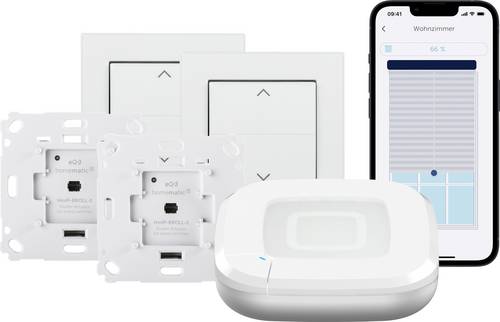
Homematic IP Starterkit Rollladen-Steuerung HmIP-SK29Rollläden smart gesteuert für mehr Komfort und Sicherheit Steuern Sie Ihre Rollläden smart und automatisiert - je nach Tageszeit oder Wetter. Dafür nutzen Sie das Homematic IP Starter Set Rollladensteuerung. Das Starter Set aus der Smart Home Systemwelt von Homematic IP besteht aus einem Access Point 2, zwei Rollladenaktoren und zwei Tasterwippen zur manuellen Steuerung. Die Markisen- und Rollladensteuerung nutzen Sie ganz flexibel: zusammengefasst in einer Gruppe, einzeln automatisiert, über Homematic IP Taster und Fernbedienungen, per Sprachbefehl, direkt am Gerät oder per Smartphone - zuhause und von unterwegs. Homematic IP Access Point 2 Der Access Point verbindet die angelernten Homematic IP Produkte mit der Homematic IP Cloud. Auf diese Weise können Sie Ihre Raumtemperatur von überall aus steuern: in den eigenen vier Wänden oder per Smartphone aus der Ferne. Access Point und Cloud funktionieren ohne Registrierung und Nutzerkonto. Safety first: So kommuniziert der Access Point mit anderen Homematic IP Geräten verschlüsselt über das zuverlässige Homematic IP Funk-Protokoll. Homematic IP Rollladenaktoren für Markenschalter Mit den Homematic IP Rollladenaktoren für Markenschalter steuern Sie Ihre Rollläden und Markisen automatisiert über alle gängigen Rohr-Rolladenmotoren. Die Inbetriebnahme der Rollladensteuerung gelingt intuitiv über die Homematic IP App. Die Rollläden werden dann automatisch kalibriert und eingestellt. Dana164,99 €*Versand: 0,00 €Sichere Weiterleitung zum Anbieter
-
Wie kann ich folienmaster ändern?
Um den Folienmaster in PowerPoint zu ändern, musst du zuerst auf die Registerkarte "Ansicht" klicken. Dort findest du die Option "Folienmaster". Wenn du darauf klickst, öffnet sich der Folienmaster, in dem du das Layout und das Design der Folien anpassen kannst. Du kannst die Platzierung von Text, Grafiken und anderen Elementen ändern, Hintergrundbilder hinzufügen oder entfernen und Farben und Schriftarten anpassen. Nachdem du deine Änderungen vorgenommen hast, kannst du den Folienmaster speichern und auf alle Folien in deiner Präsentation anwenden. **
-
Für was ist der folienmaster?
Der Folienmaster in Präsentationsprogrammen wie PowerPoint oder Keynote dient dazu, das Design und Layout aller Folien in einer Präsentation einheitlich zu gestalten. Auf dem Folienmaster können Elemente wie Hintergrundfarben, Schriftarten, Logos und Platzhalter für Text und Bilder festgelegt werden. Dies ermöglicht es, schnell und einfach eine konsistente und professionelle Präsentation zu erstellen, ohne jedes einzelne Slide individuell gestalten zu müssen. Durch die Verwendung des Folienmasters wird auch sichergestellt, dass Änderungen am Design der Präsentation einfach und effizient umgesetzt werden können, da sie automatisch auf alle Folien übertragen werden. Insgesamt erleichtert der Folienmaster die Gestaltung und Bearbeitung von Präsentationen und sorgt für ein ansprechendes und professionelles Erscheinungsbild. **
-
Wo ist der folienmaster PowerPoint?
Der Folienmaster in PowerPoint befindet sich normalerweise im Register "Ansicht" oben in der Menüleiste. Wenn du auf "Ansicht" klickst, erscheint ein Dropdown-Menü, in dem du die Option "Folienmaster" auswählen kannst. Alternativ kannst du auch die Tastenkombination "Alt + Shift + M" verwenden, um direkt zum Folienmaster zu gelangen. Dort kannst du das Layout und das Design deiner Folien anpassen, um ein konsistentes Erscheinungsbild für deine Präsentation zu erstellen. Hast du noch weitere Fragen dazu? **
-
Wie komme ich zum folienmaster PowerPoint?
Um zum Folienmaster in PowerPoint zu gelangen, musst du zuerst deine Präsentation öffnen. Anschließend klickst du auf die Registerkarte "Ansicht" in der oberen Menüleiste. Dort findest du die Option "Folienmaster". Ein Klick darauf öffnet den Folienmaster, wo du das Layout und das Design deiner Präsentation anpassen kannst. Du kannst hier beispielsweise Hintergrundfarben, Schriftarten und Platzhalter für Texte und Bilder bearbeiten. Nachdem du deine Änderungen vorgenommen hast, kannst du den Folienmaster schließen und deine Präsentation speichern. **
* Alle Preise verstehen sich inklusive der gesetzlichen Mehrwertsteuer und ggf. zuzüglich Versandkosten. Die Angebotsinformationen basieren auf den Angaben des jeweiligen Shops und werden über automatisierte Prozesse aktualisiert. Eine Aktualisierung in Echtzeit findet nicht statt, so dass es im Einzelfall zu Abweichungen kommen kann. ** Hinweis: Teile dieses Inhalts wurden von KI erstellt.